Canais de venda
Taxas do TikTok Shop para quem vende cartas: quanto sobra de cada venda
As taxas do TikTok Shop para quem vende cartas são uma porcentagem mais um valor fixo por item. Desde 15 de julho de 2026,…
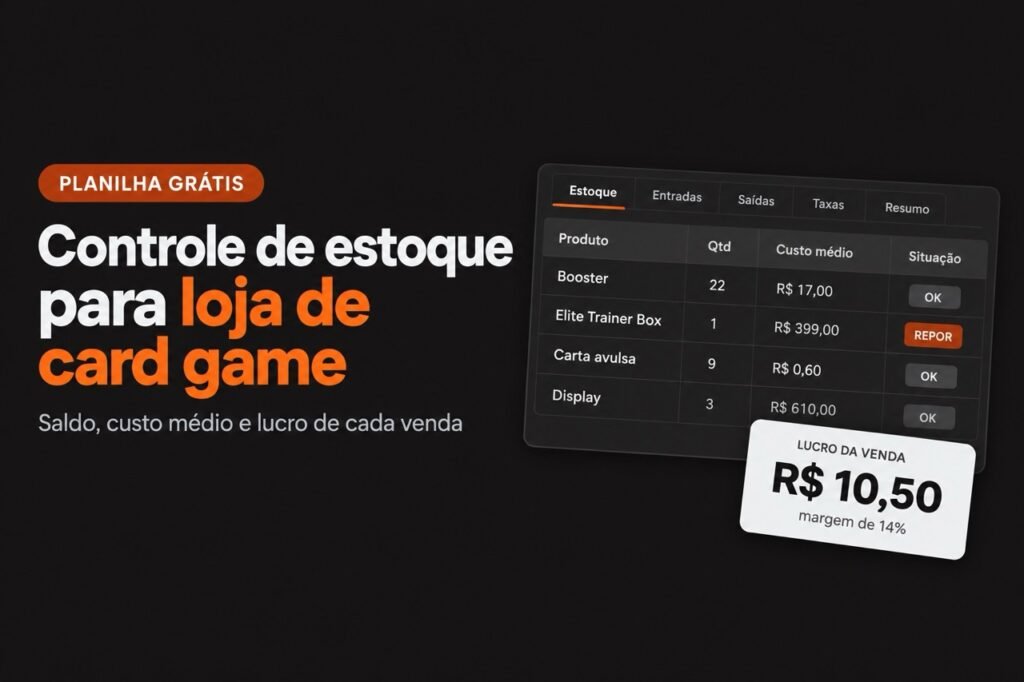
Uma planilha de controle de estoque para loja de card game precisa responder três perguntas: quanto você tem de cada produto, quanto cada unidade custou e quanto sobrou de cada venda depois das taxas. O modelo gratuito deste post faz as três contas sozinho. Ele foi montado para quem vende booster, ETB, display e carta avulsa, e abre no Excel ou no Google Planilhas.
Abaixo você baixa o arquivo, vê como preencher e entende cada conta que ele faz, com números de exemplo. No fim, mostramos os sinais de que a planilha já não dá conta da sua loja.
O arquivo é um .xlsx comum, sem cadastro e sem macro. Ele já vem com alguns produtos de exemplo (boosters e uma ETB de Pokémon) para você ver o formato antes de apagar e lançar os seus.
As células em laranja-claro são as que você preenche. As cinza a planilha calcula sozinha.
| Aba | Para que serve |
|---|---|
| Estoque | Um produto por linha. Mostra quantidade, custo médio, dinheiro parado em mercadoria e a situação: OK, Repor, Zerado ou Negativo. |
| Entradas | Tudo que entra: compra de fornecedor, o estoque que você já tem hoje e as cartas que saem de um selado aberto. |
| Saídas | Tudo que sai: vendas, selado aberto, perda ou avaria e uso da loja em torneio. Em cada venda calcula custo, taxas, imposto, lucro e margem. |
| Taxas | Comissão de cada canal, taxa de cada forma de pagamento e a alíquota de imposto da loja. |
| Resumo | Lucro do mês, margem por canal, perdas, despesas fixas e quanto sobrou no mês. |
| Como usar | As instruções e as contas de exemplo, dentro do próprio arquivo. |
O nome do produto é o que liga as abas. Se você escrever “Booster Escarlate e Violeta” num lugar e “Booster Escarlate Violeta” em outro, a planilha entende como dois produtos. Por isso as abas Entradas e Saídas só aceitam nomes escolhidos na lista.
Muita loja abre booster para vender as cartas avulsas. Quando isso acontece, o booster sai do estoque e as cartas entram. O custo do booster precisa ir junto com as cartas. Se não for, a carta avulsa aparece com custo zero e qualquer preço de venda parece lucro.
Um exemplo: um booster custou R$ 17,00. Ao abrir, saíram 1 carta rara e 9 comuns. Você decide que a rara leva R$ 11,60 do custo e cada comum leva R$ 0,60. Conferindo: R$ 11,60 + 9 x R$ 0,60 = R$ 11,60 + R$ 5,40 = R$ 17,00. O custo do booster foi todo repassado, sem sobrar nem faltar.
Na planilha, isso vira uma linha em Saídas (o booster, com motivo “Abertura de selado”) e uma linha em Entradas para cada carta (origem “Abertura de selado”, com o custo repassado).
Quer ver o estoque e o lucro de cada venda atualizados sem digitar fórmula?
Na demonstração você vê o custo médio de cada produto, a abertura de selado repassando o custo para as cartas e o lucro de cada venda por canal.
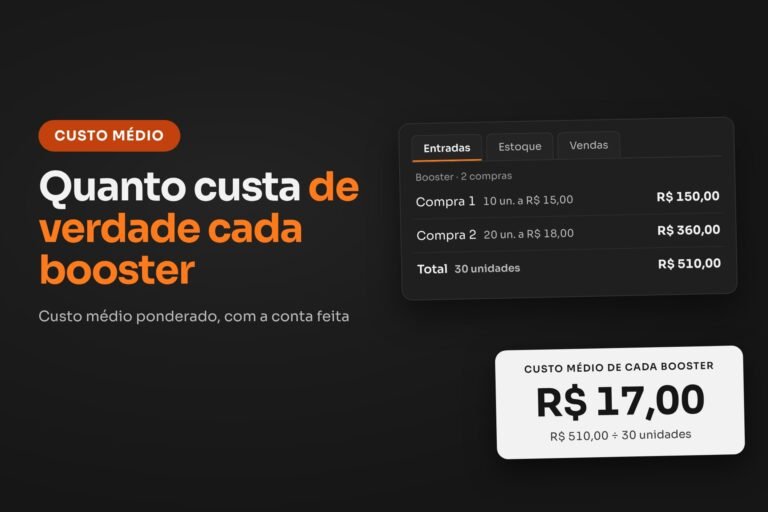
Você comprou 10 boosters a R$ 15,00 e pagou R$ 150,00. Semanas depois, comprou mais 20 a R$ 18,00 e pagou R$ 360,00. No total, gastou R$ 510,00 por 30 boosters. Dividindo, R$ 510,00 / 30 = R$ 17,00 por booster.
Esse R$ 17,00 é o custo médio ponderado: o preço médio de cada unidade, considerando quanto você pagou em cada compra. A coluna “Custo unitário” da aba Estoque faz essa conta sozinha a cada entrada.
Em cada venda, a planilha usa a média das compras feitas até a data daquela venda. Assim, se o booster encarecer no mês seguinte, o lucro das vendas antigas não muda.
Tem um limite que vale conhecer. A planilha junta todas as compras do produto desde o começo. Se o produto zerou e você voltou a comprar por outro preço, as compras antigas continuam puxando a média. Nesse caso, mova as entradas antigas daquele produto para outro arquivo.
Controlar estoque sem olhar o lucro esconde a pergunta mais importante: quanto ficou no seu bolso. Por isso a aba Saídas calcula, em cada venda, o caminho do dinheiro. Veja uma venda de 3 boosters a R$ 25,00 no TikTok Shop, com taxas de exemplo:
| O que aconteceu com o dinheiro | Valor |
|---|---|
| O cliente pagou (faturamento) | R$ 75,00 |
| Os 3 boosters custaram R$ 17,00 cada (custo da mercadoria) | – R$ 51,00 |
| Comissão da plataforma: 12% de R$ 75,00 | – R$ 9,00 |
| Imposto: 6% de R$ 75,00 | – R$ 4,50 |
| Sobrou no bolso (lucro líquido) | R$ 10,50 |
A margem é o lucro líquido dividido pelo faturamento: R$ 10,50 / R$ 75,00 = 14%. Em outras palavras, de cada R$ 100 vendidos nesse canal, sobram R$ 14.
A mesma venda no balcão, paga no Pix, não tem comissão: R$ 75,00 – R$ 51,00 – R$ 4,50 = R$ 19,50, uma margem de 26%. É por isso que a aba Resumo mostra a margem de cada canal lado a lado. O canal que mais vende nem sempre é o que mais deixa dinheiro na loja.
Três cuidados para a conta sair certa:
Se quiser entender cada parte dessa conta com mais calma, o post quanto sua loja de card game lucra de verdade em cada venda detalha custo, taxas e imposto.
Uma planilha bem feita resolve bem a loja que está começando. Ela passa a atrapalhar quando a rotina cresce. Os sinais mais comuns:
Nenhum desses sinais quer dizer que você precisa trocar de ferramenta amanhã. Eles mostram que o tempo gasto mantendo a planilha começou a custar mais do que ela devolve.
O TCG Manager, sistema para loja de card game, faz as mesmas contas desta planilha a cada lançamento. Ele calcula o custo médio de cada produto a cada entrada, guarda o custo no momento da venda e aplica as taxas de cada canal e forma de pagamento para mostrar o lucro líquido e a margem de cada venda. Também tem a abertura de selado, que repassa o custo do booster para as cartas avulsas.
A aba Estoque desta planilha já usa os nomes de coluna que a importação do TCG Manager reconhece. Se um dia você mudar, salve uma cópia, apague as linhas com situação “Zerado” ou “Negativo” e importe no modo Saldo inicial. O estoque entra com quantidade e custo, sem virar despesa.
Em uma demonstração de 15 minutos você vê o custo médio, o lucro de cada venda por canal e as contas a pagar da loja num só lugar.
Sim. Baixe o arquivo .xlsx e abra pelo Google Drive. As fórmulas usadas são comuns ao Excel e ao Google Planilhas.
Lance o booster em Saídas com o motivo Abertura de selado e cada carta em Entradas com a origem Abertura de selado, dividindo o custo do booster entre as cartas. A soma dos custos das cartas deve dar o custo do booster.
Porque cada forma de pagamento tem uma taxa diferente. Pix costuma não ter taxa, enquanto o cartão de crédito tem. Sem essa informação, o lucro da venda aparece maior do que é.
Sim. A aba Estoque usa os nomes de coluna que a importação do TCG Manager reconhece. Apague as linhas com situação Zerado ou Negativo e importe no modo Saldo inicial.
Vinicius Fernandes
As taxas do TikTok Shop para quem vende cartas são uma porcentagem mais um valor fixo por item. Desde 15 de julho de 2026,…
Custo médio ponderado é quanto cada unidade de um produto custou para a sua loja, levando em conta todas as compras que você fez…
As taxas do Mercado Livre para quem vende cartas começam pela tarifa de venda, uma porcentagem do preço que fica entre 10% e 14%…